Veröffentlicht
August 13, 2026
Update vom 2. Dezember 2025: Wandauswahl, Firsthöhe und Mengenermittlung
📂 Wandauswahl!

Schritt-für-Schritt-Anleitung:
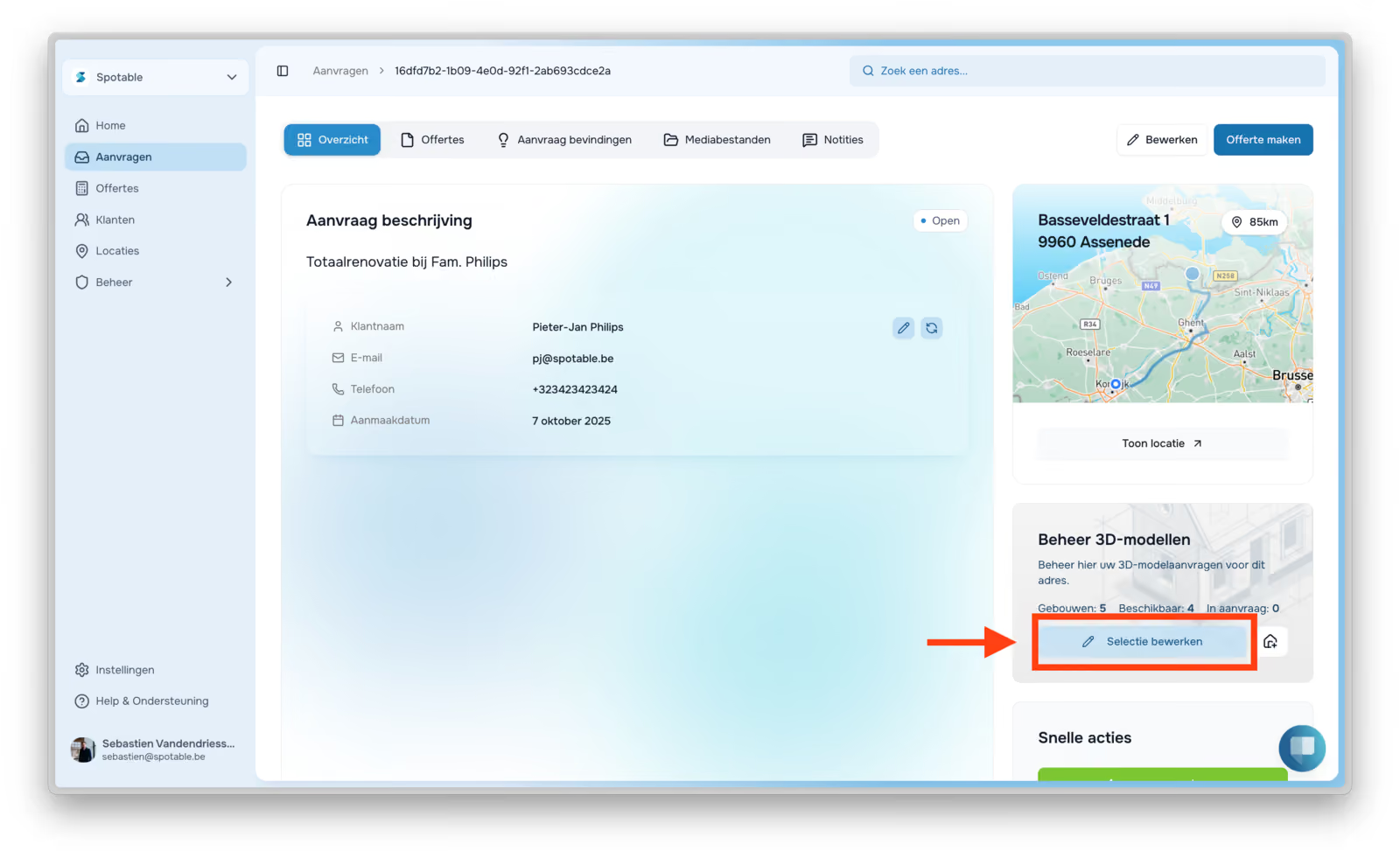
- Gehen Sie zu „Auswahl bearbeiten“Klicken Sie unten rechts auf Auswahl bearbeiten. Das 3D-Modell wird interaktiv, und auswählbare Flächen leuchten auf.
- Wählen Sie oben „Wandflächen“ oder „Wandabstände“Im Bearbeitungsmodus der Auswahl werden die Messoptionen aktiv. Klicken Sie auf:
- 🧱 Wandflächen – um die einzelnen Wandflächen zu sehen.
- 📏 Wandabstände – um die Maße/Abstände der Wände zu sehen.
- Klicken Sie im 3D-Modell auf eine WandflächeWenn Sie mit der Maus über das Modell fahren, werden Flächen auswählbar. Klicken Sie auf eine Wand, um die entsprechenden Maße und Flächen zu sehen.
🙋🏼♂️ Firsthöhen
Verfügbar auf der Adressseite und in „Auswahl bearbeiten“
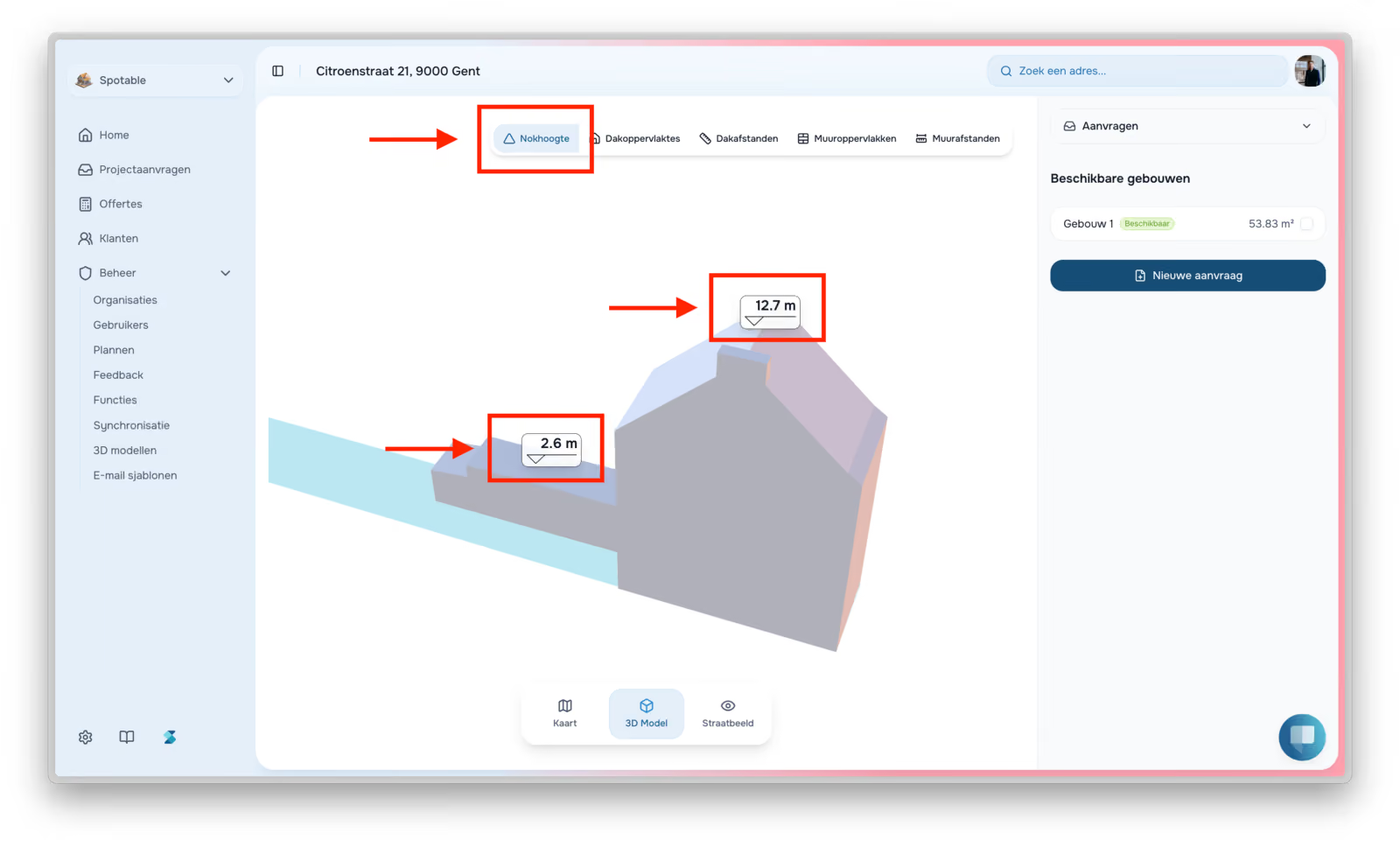
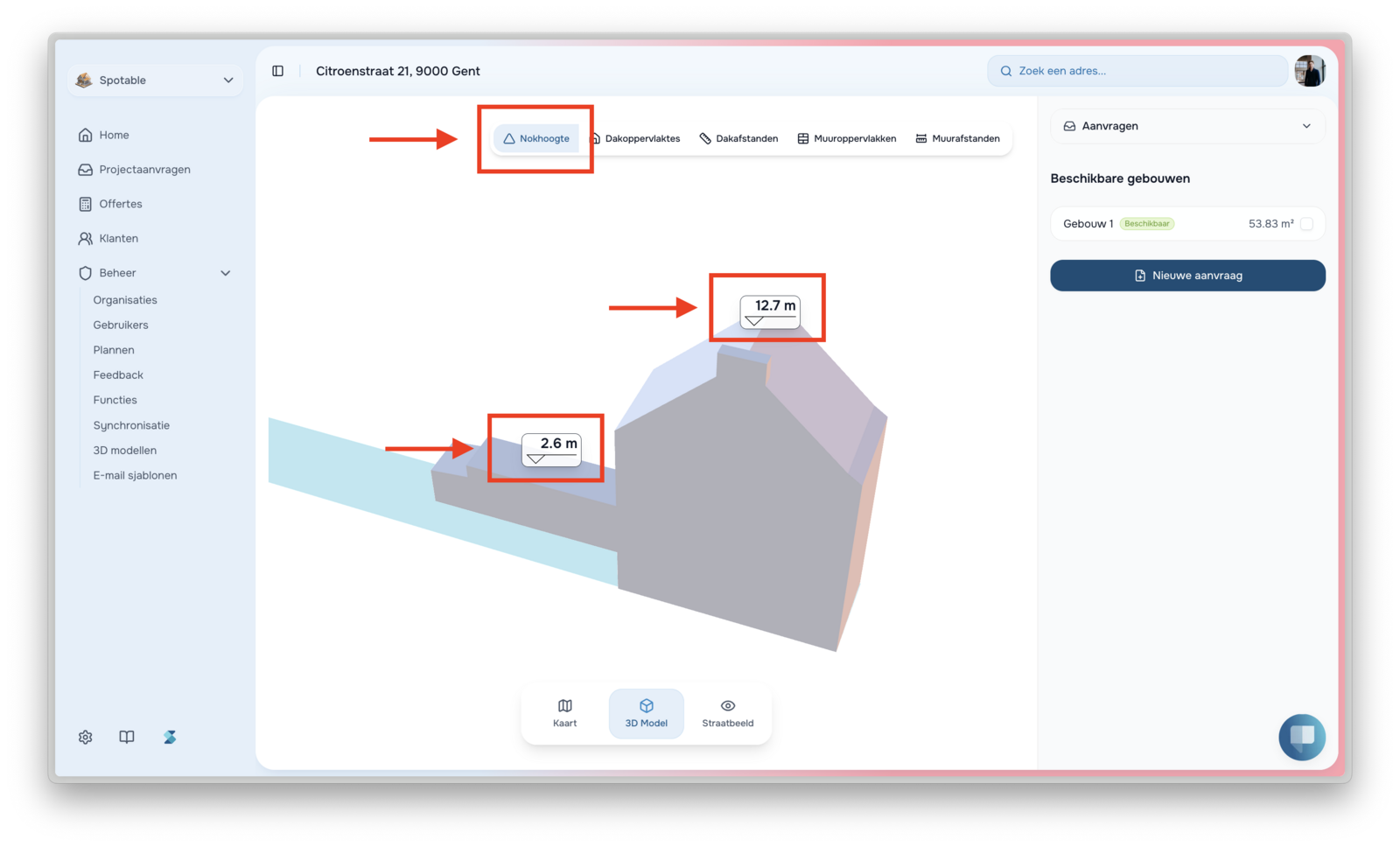
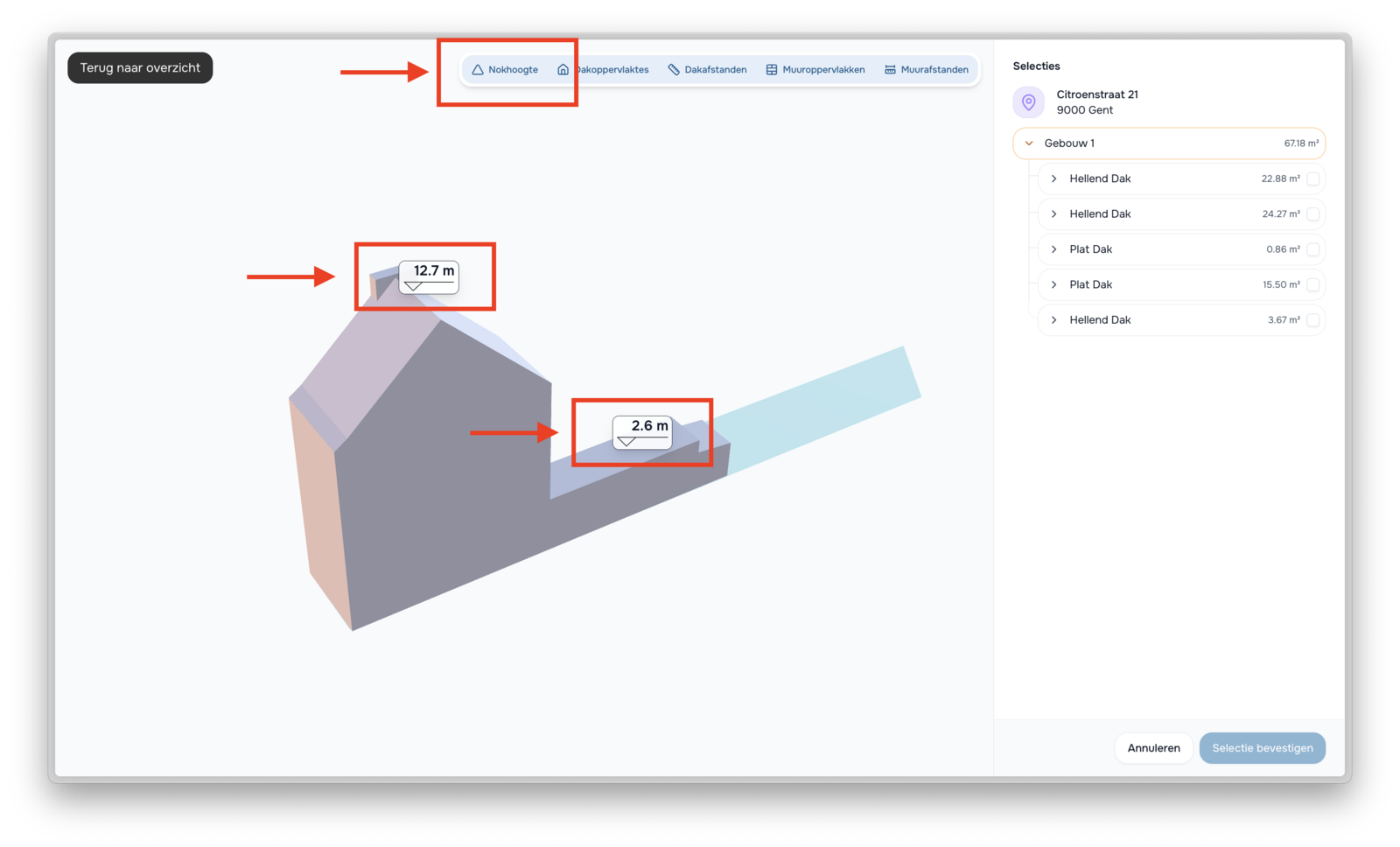
Mit Firsthöhe messen Sie ganz einfach die Höhe des Firsts oder der höchsten Dachlinie. Ob auf der Standortseite (für eine schnelle Beratung) oder in „Auswahl bearbeiten“ (für detaillierte Aufträge): Sie können auf Dachpunkte klicken, um deren Höhe zu sehen.
- Öffnen Sie das 3D-Modell. Das geht über:
- Standortseite: Gehen Sie zu einer Adresse → klicken Sie auf 3D-Modell.
- Auswahl bearbeiten: Während einer Projektanfrage → klicken Sie auf Auswahl bearbeiten.Beide Ansichten zeigen oben dieselben Messoptionen
- Klicken Sie oben auf „Firsthöhe“: In der Werkzeugleiste über dem Modell stehen verschiedene Messmodi zur Verfügung. Wählen Sie🔺 Firsthöhe: Das Modell zeigt nun die Firsthöhen an.
🙋🏼 Mengenermittlung exportieren
Mit Spotable können Sie jetzt eine vollständige Mengenermittlung (Aufmaßliste) für die ausgewählten Dachflächen exportieren.Hinweis: Prüfen Sie vor dem Export immer die Längentypen auf der rechten Seite.
Schritt-für-Schritt-Anleitung:
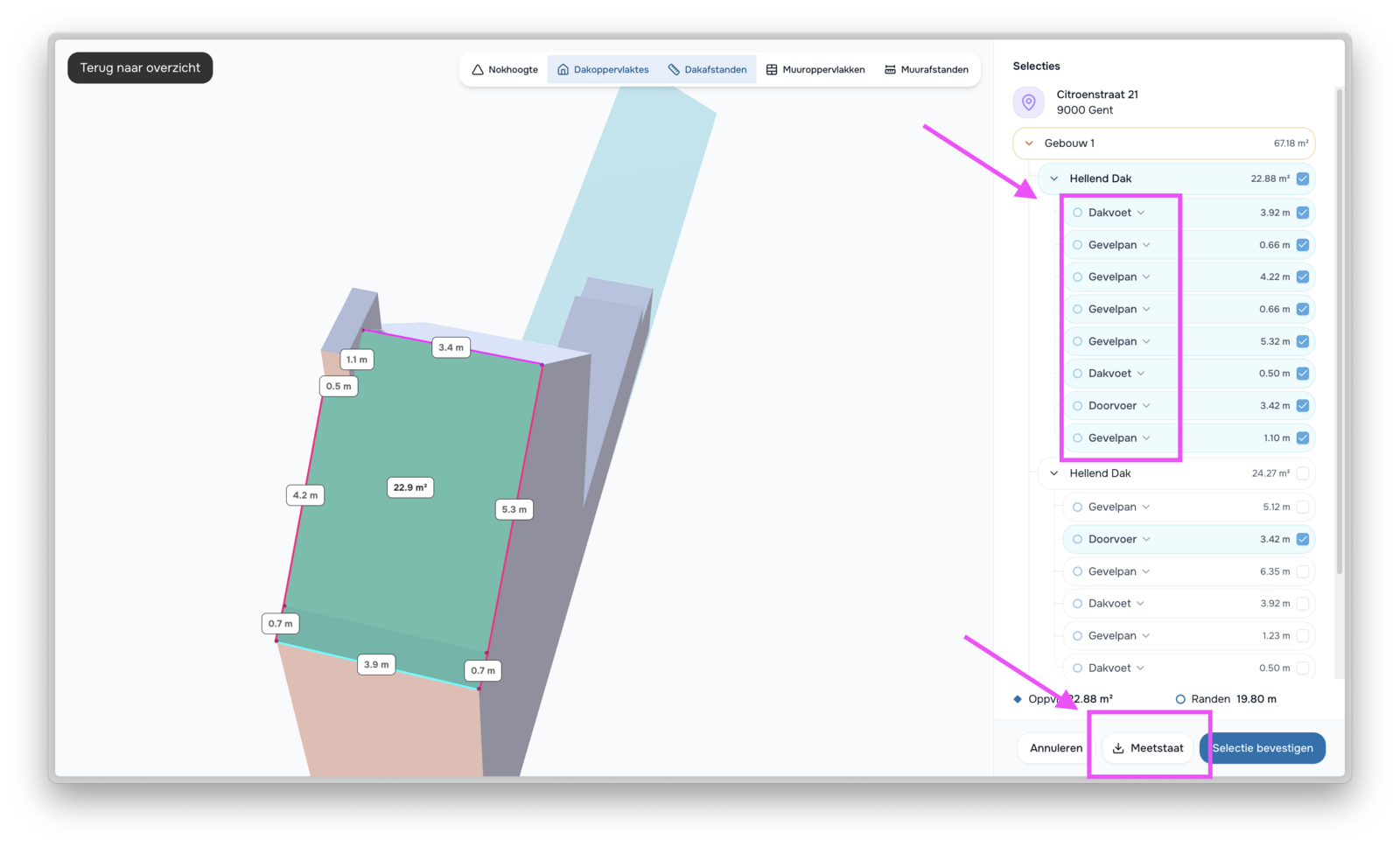
- Wählen Sie eine oder mehrere Dachflächen aus. Klicken Sie auf die gewünschten Dachbereiche, die Sie exportieren möchten. Die ausgewählten Flächen und ihre Kanten erscheinen automatisch im rechten Bereich.
- Prüfen Sie die Längentypen (wichtig!). Auf der rechten Seite sehen Sie für jede ausgewählte Dachfläche:
- Traufe
- Ortgang
- Durchdringungen
- Weitere Kantentypen je nach Dach: Spotable erzeugt diese automatisch, aber Sie müssen manuell prüfen, ob jedes Segment den richtigen Typ hat.⚠️ Falsche Typen führen zu einer ungenauen Mengenermittlung. Sie können jeden Eintrag öffnen, ändern und korrigieren.
- Prüfen Sie Gesamtfläche und Kantenlänge. Unten sehen Sie:
- Gesamtfläche (m²)
- Gesamte Kantenlänge (m)So stellen Sie sicher, dass Ihre Auswahl vollständig ist.
- Klicken Sie zum Exportieren auf „Mengenermittlung“. Unten rechts finden Sie die Schaltfläche:
- 📄 Mengenermittlung. Damit exportieren Sie ein detailliertes Dokument mit:
- Flächen pro Dachfläche
- allen Kantentypen mit korrekten Längen
- Gesamtmengen.
Ideal für Angebote, Arbeitsvorbereitung und Kalkulationen.


Weitere
Produkt-Updates
Aktuelle Branchennews, Interviews, Technologien und Ressourcen.