Publié
January 18, 2026
Mise à jour du 2 décembre 2025 : sélection des murs, hauteur de la crête et devis quantitatif
📂 Sélections murales !

Guide étape par étape :
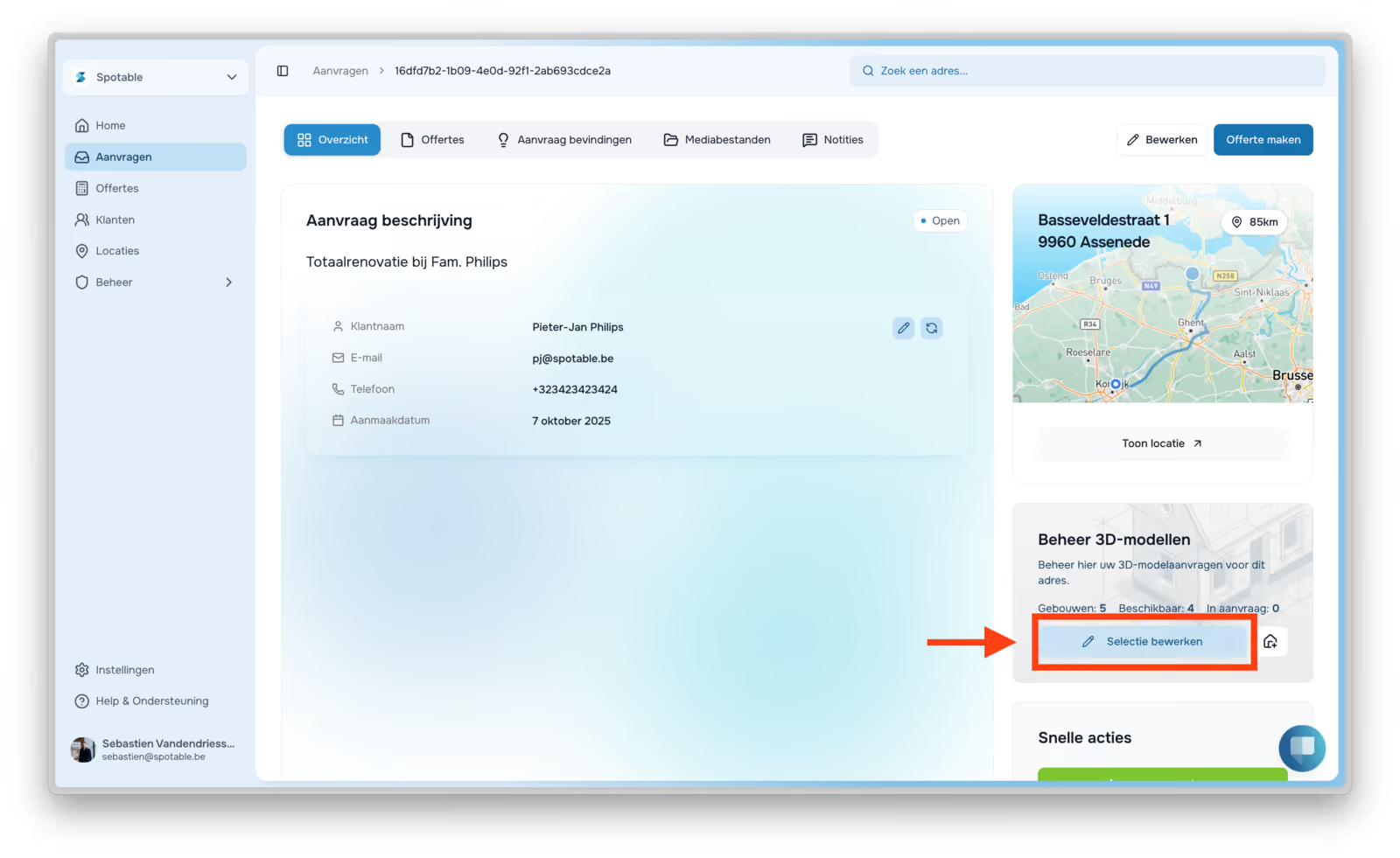
- Accédez à « Modifier la sélection »Cliquez sur Modifier la sélection dans le coin inférieur droit. Le modèle 3D deviendra interactif et les surfaces sélectionnables s'illumineront.
- Choisissez « Zones des murs » ou « Distances des murs » en hautEn mode sélection-édition, les options de mesure deviennent actives. Cliquez sur :
- 🧱 Zones murales — pour visualiser les surfaces individuelles des murs.
- 📏 Distances des murs — pour voir les mesures/distances des murs.
- Cliquez sur la surface d'un mur dans le modèle 3DAu fur et à mesure que vous vous déplacez dans le modèle, les surfaces deviennent sélectionnables. Cliquez sur un mur pour voir les dimensions et les surfaces pertinentes.
🙋🏼 ♂️ Ridge Heights
Disponible sur la page d'adresse et dans « Modifier la sélection »
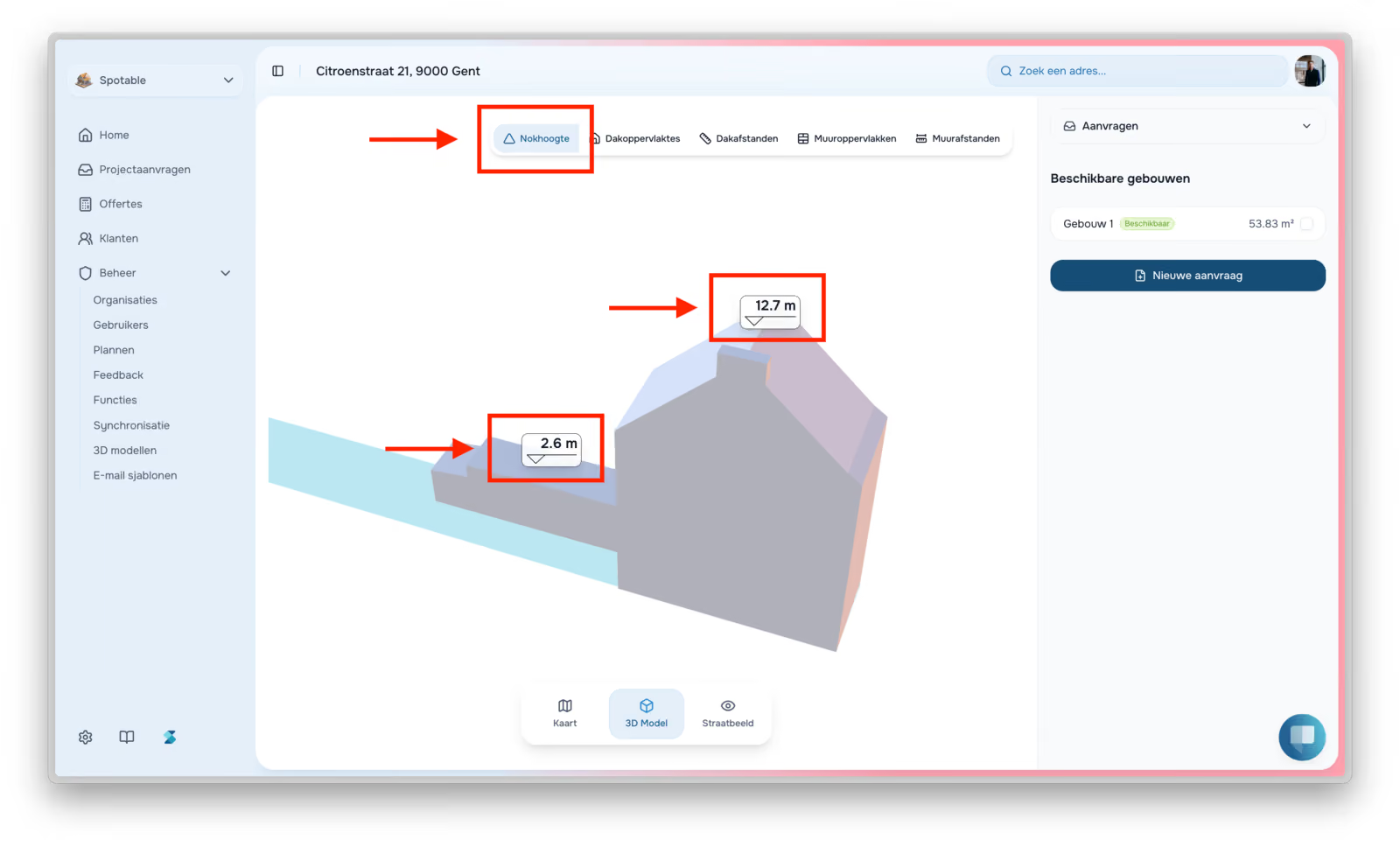
Avec Hauteur de la crête, vous pouvez facilement mesurer la hauteur du faîtage ou de la plus haute ligne de toit. Que ce soit sur la page de localisation (pour une consultation rapide) ou dans Modifier la sélection (pour des affectations détaillées), vous pouvez cliquer sur les points du toit pour voir leur hauteur.
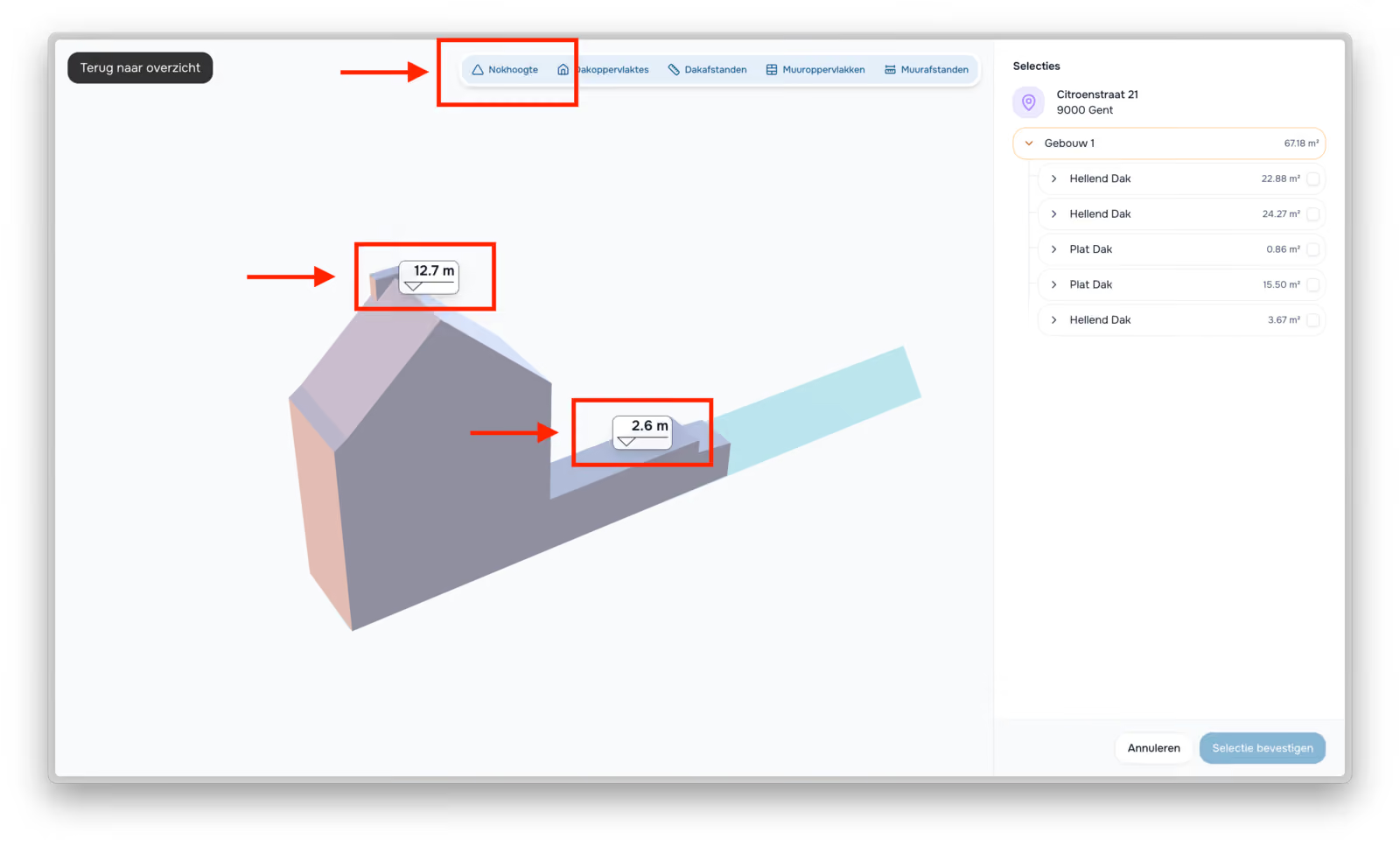
- Ouvrez le modèle 3D. Cela peut être fait via :
- Page de localisation : Accédez à une adresse → cliquez sur Modèle 3D.
- Modifier la sélection : Lors d'une demande de projet → cliquez sur Modifier la sélection. Les deux écrans affichent les mêmes options de mesure en haut
- Cliquez sur « Hauteur de la crête » en haut de la page : Dans la barre d'outils située au-dessus du modèle, vous disposez de différents modes de mesure. Choisissez 🔺 Hauteur de la crête : Le modèle affiche désormais les hauteurs des arêtes.
🙋🏼 Exportation du cahier des charges
Avec Spotable, vous pouvez désormais exporter un Nomenclature des quantités (état de mesure) pour les surfaces de toit sélectionnées.Remarque : Vérifiez toujours les types de longueur sur le côté droit avant d'exporter.
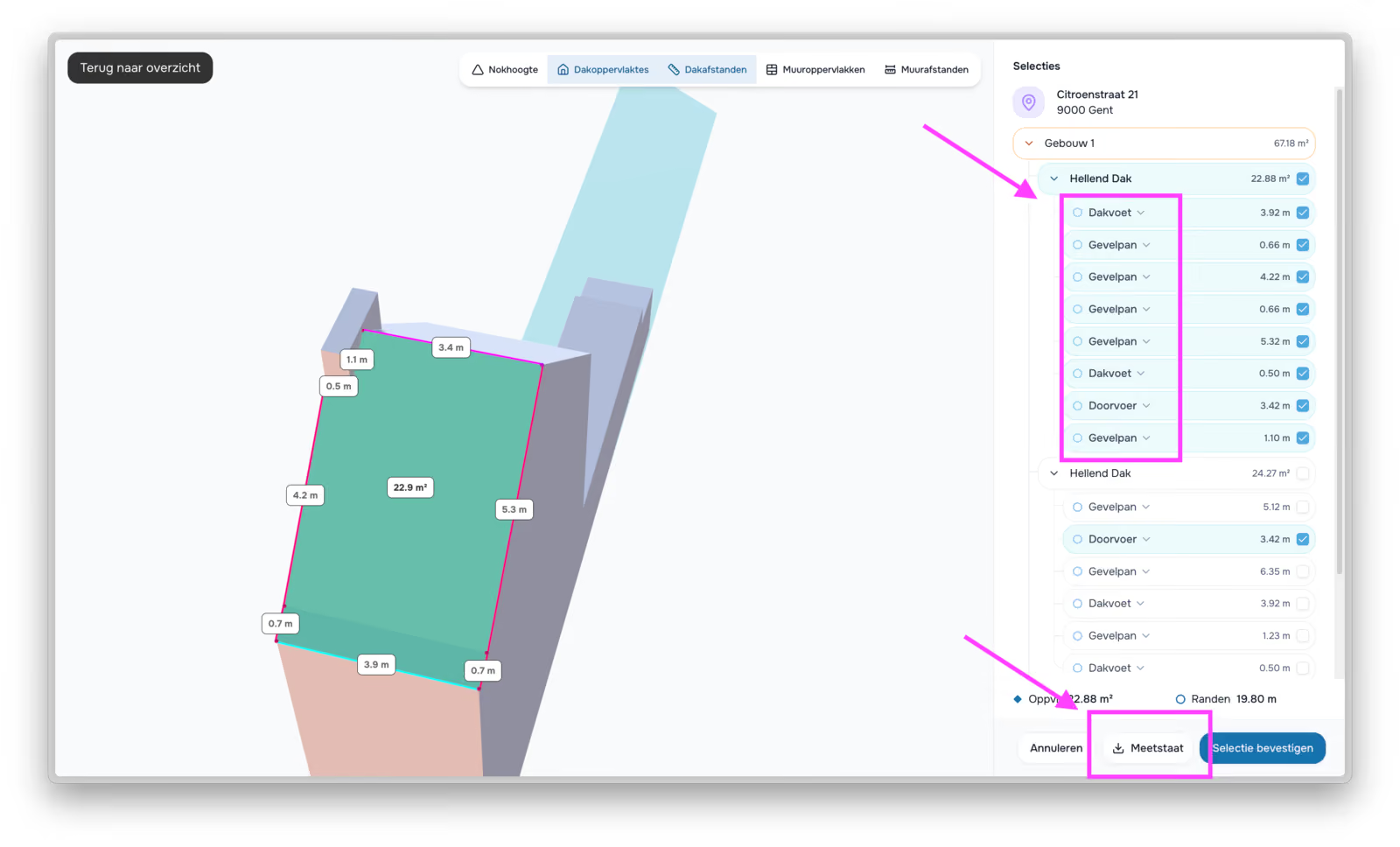
Guide étape par étape :
- Sélectionnez une ou plusieurs surfaces de toit. Cliquez sur les sections de toit que vous souhaitez exporter. Les surfaces sélectionnées et leurs arêtes apparaîtront automatiquement dans le panneau de droite.
- Vérifiez les types de longueur (Important !). Sur le côté droit, pour chaque surface de toit sélectionnée, vous verrez :
- Avant-toit
- Bord de pignon
- Pénétrations
- Autres types de bords en fonction du toit : Spotable les génère automatiquement, mais vous devez vérifier manuellement si le type de chaque segment est correct.⚠️ Des types incorrects entraîneront un devis inexact. Vous pouvez ouvrir, modifier et corriger chaque élément.
- Vérifiez la surface totale et la longueur des arêtes. Au bas de la page, vous verrez :
- Surface totale (m²)
- Longueur totale du bord (m)Cela garantit que votre sélection est complète.
- Cliquez sur « Nomenclature » pour exporter. En bas à droite, vous trouverez le bouton :
- 📄 Nomenclature des quantités. Cela exporte un document détaillé comprenant :
- Superficies par plan de toit
- Tous les types d'arêtes avec des longueurs correctes
- Quantités totales.
Parfait pour les devis, la préparation des travaux et les calculs.


Autres témoignages de clients
mises à jour des produits
Les dernières nouvelles du secteur, des interviews, des technologies et des ressources.