Gepubliceerd
October 29, 2026
Product update 29/10: Templates en een aanpasbare offerteweergave
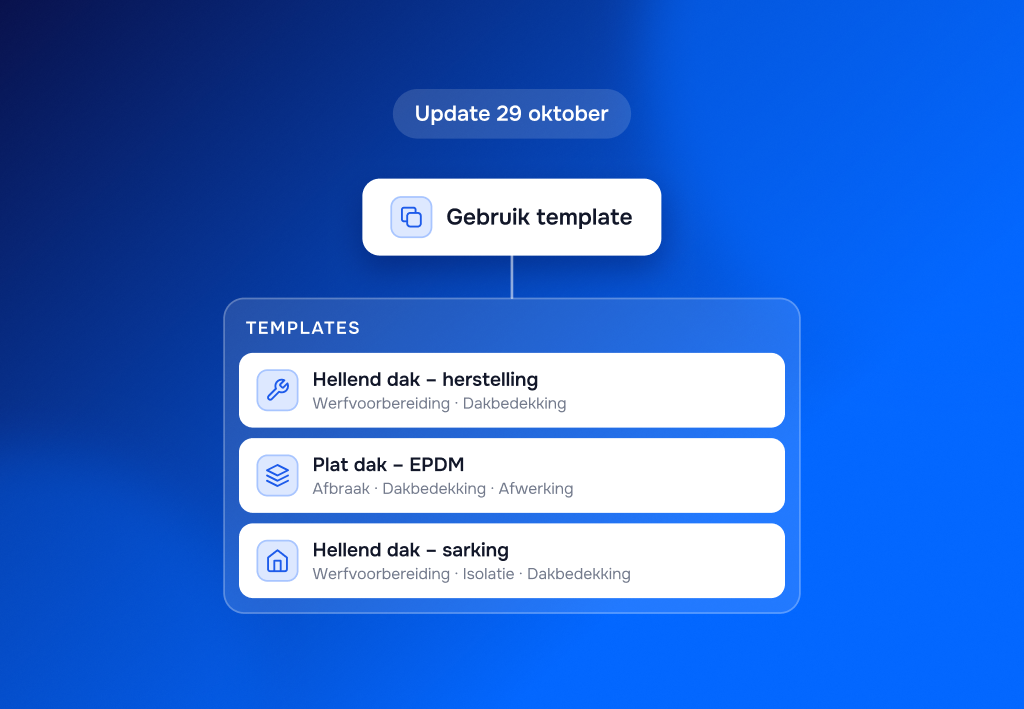
Vanaf 29 oktober start je een offerte vanuit een template. Je legt de vaste opbouw van een type werk één keer vast, en gebruikt die bij elke nieuwe offerte. Ook kies je nu zelf hoeveel detail je klant op je offerte ziet, zoals we in onze vorige update aankondigden. We zetten de veranderingen op een rij.
De werkcatalogus heeft een eigen plek
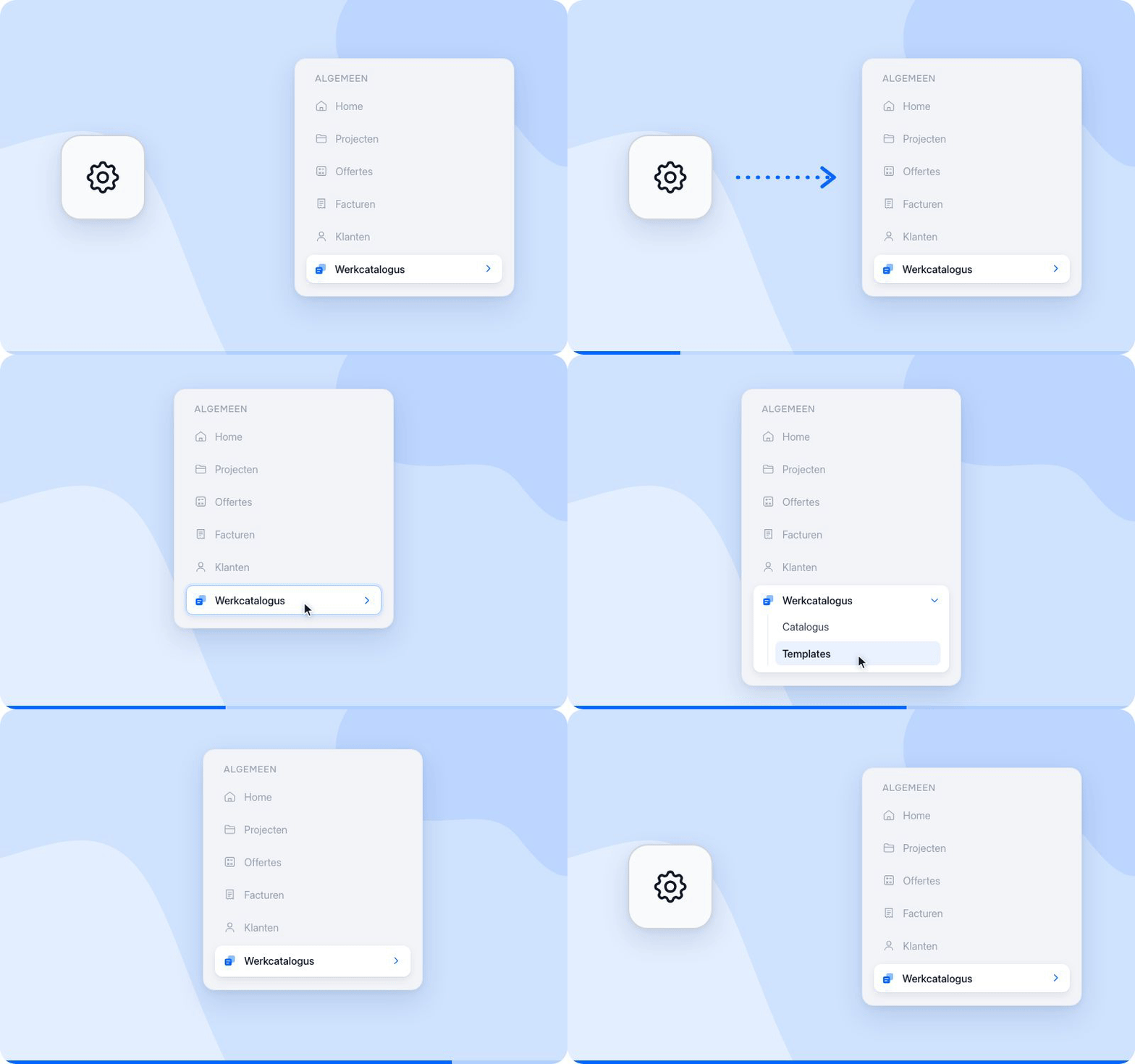
De werkcatalogus staat niet meer onder Instellingen. Je vindt hem nu in de zijbalk, met daaronder de catalogus en je templates.
Enkel admins en eigenaars zien de werkcatalogus.

Maak je eigen templates
Een template is de vaste opbouw van een type werk: de categorieën, werkposten, materiaal en arbeid. Alles in een template komt uit je werkcatalogus, dus iedereen werkt met dezelfde werkposten en prijzen.
Templates maken en aanpassen doen admins en eigenaars. Iedereen in je team kan ze gebruiken.
Start je offerte vanuit één of meer templates
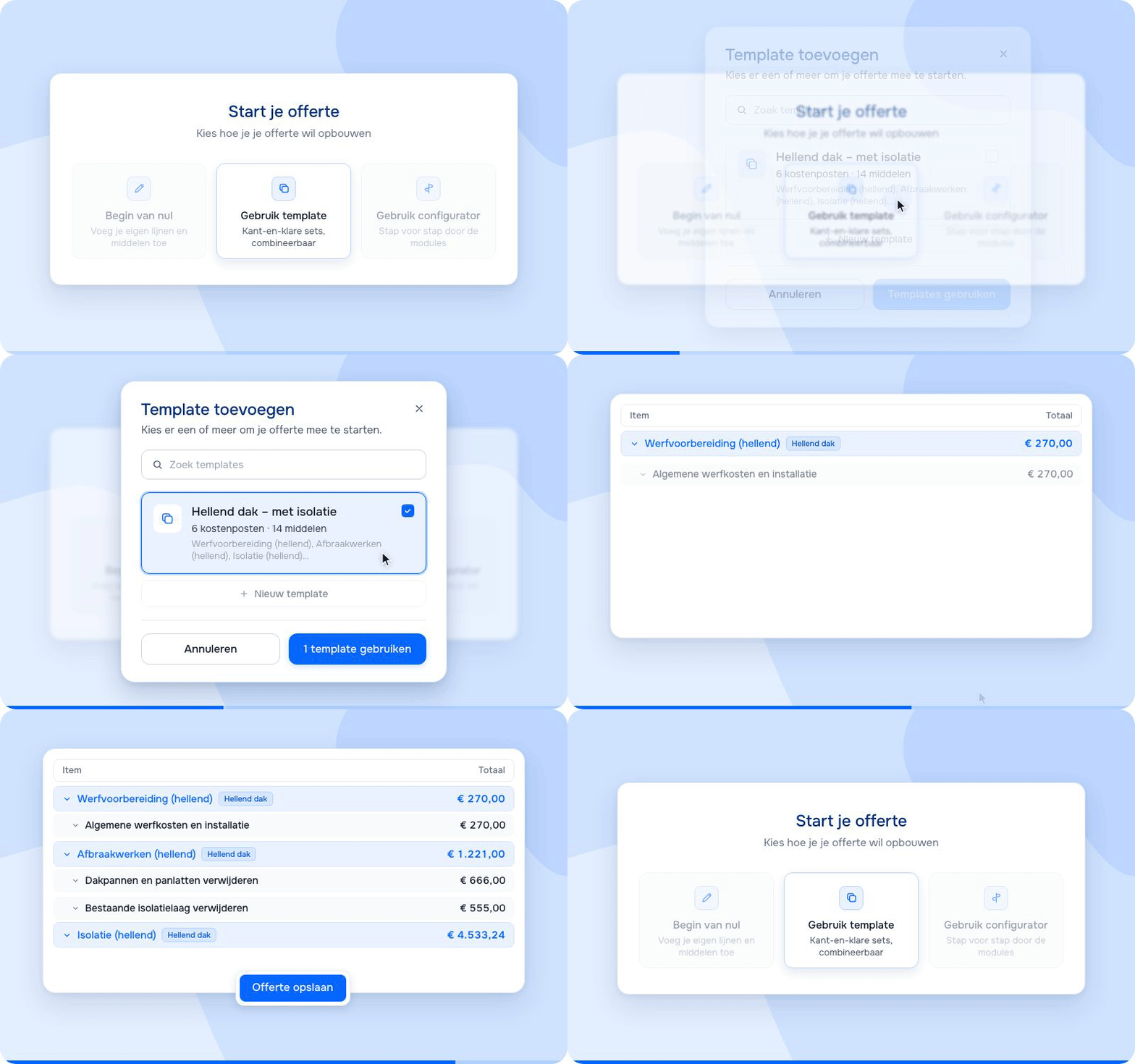
Bij een nieuwe offerte kies je één template, of een combinatie van meerdere templates. De opbouw staat er meteen. De hoeveelheden vul je aan via het 3D-model of zelf.
Een paar voorbeelden van templates:
- Hellend dak – herstelling
- Hellend dak – sarking
- Hellend dak – met isolatie – met asbest – nieuwe constructie
- Plat dak – roofing
- Plat dak – opbouw bestaande toestand
Je templates volgen je werkcatalogus
Pas je een werkpost aan, of voeg je er materiaal of arbeid aan toe? Dan zie je dat ook in de templates waarin die werkpost zit. Een nieuwe werkpost verschijnt niet vanzelf in je templates. Die voeg je zelf toe. Offertes die je al gemaakt hebt, veranderen niet.
Je kiest wat je klant op de offerte ziet
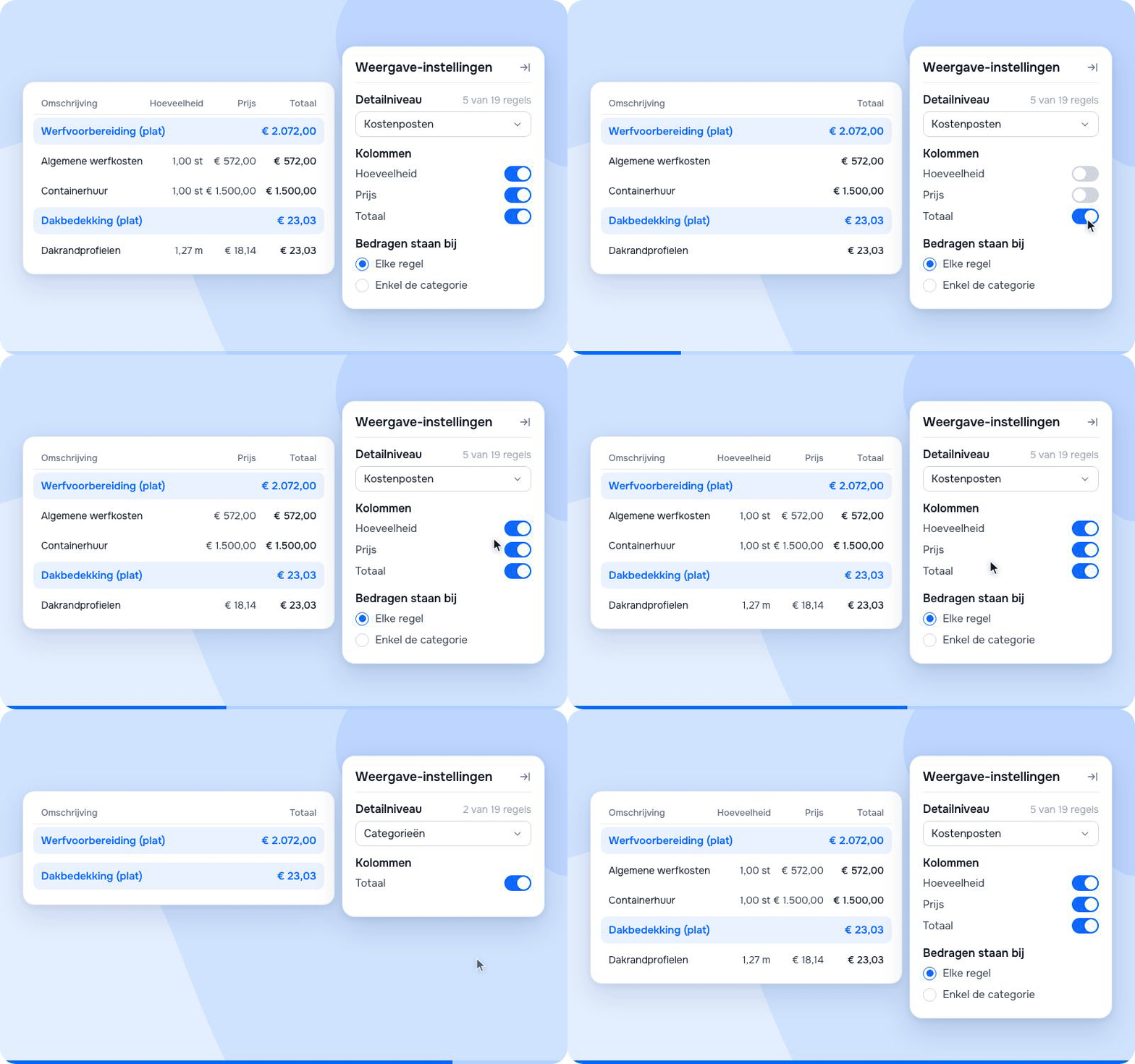
Voor je een offerte verstuurt, open je rechtsboven in het offertevoorbeeld de weergave-instellingen. Je stelt ze per offerte in:
- Detailniveau: van één totaalprijs tot je categorieën, je kostenposten of al je middelen.
- Producten tonen: welke producten op de offerte staan.
- Kolommen: Hoeveelheid, Prijs en Totaal zet je aan of uit.
- Bedragen staan bij: elke regel, of enkel de categorie.
Intern zie je altijd alles.
Zo gebruik je het in 3 stappen
- Ga in de zijbalk naar Werkcatalogus → Templates en klik op Nieuw template.
- Geef je template een naam en voeg categorieën en werkposten uit je werkcatalogus toe.
- Start een nieuwe offerte, kies Gebruik template en selecteer één of meer templates.
Veelgestelde vragen
Kan ik meerdere templates in één offerte gebruiken?
Ja. Je kiest één template, of je combineert er meerdere. Zo bouw je bijvoorbeeld een offerte voor een hellend en een plat dak op uit twee templates.
Kan ik eigen werkposten in een template zetten?
Ja, als ze eerst in je werkcatalogus staan. Voeg ze daar toe, of pas een bestaande werkpost aan met je eigen naam, prijs en arbeidsuren. Daarna kan je ze in elke template gebruiken.
Kan ik materiaal of arbeid per template anders instellen?
Nee. De details van een werkpost beheer je in de werkcatalogus, en die gelden voor al je templates. Moet het voor één job anders? Pas het dan aan in die offerte.
Wie kan templates maken?
Admins en eigenaars maken, bewerken en verwijderen templates. Je andere teamleden gebruiken ze om een offerte te starten.
Veranderen mijn oude offertes als ik de catalogus aanpas?
Nee. Offertes die je al gemaakt hebt, blijven zoals ze zijn. Je templates volgen de catalogus wel.
Is dit voor alle klanten?
Ja. Templates zijn beschikbaar voor alle Spotable-klanten.
Ziet mijn klant nog alle prijzen?
Alleen als jij dat wilt. Je kiest het per offerte in het offertevoorbeeld, voor je de offerte verstuurt. Intern zie je altijd alle prijzen.
Vragen? Schrijf je in voor het vragenuurtje met ons customer success-team, of stuur ons een bericht via de chat rechtsonder in de app.


Andere klantverhalen
Product updates
Het laatste nieuws uit de branche, interviews, technologieën en bronnen.